

まずWindows検索で「イベントビューアー」を起動してそのログを見る。「Windows ログ」☛「システム」に標準を合わせる。標準が合わさったらその後に右に行って「現在のログをフィルター」で1074,6005,6006,6008,41のイベントIDでフィルターをかける。各イベントIDはこういうことを示している。
| イベントID | 分類 | 概要 | 原因 |
| 1074 | ソフト・ユーザー操作 | ユーザーまたはアプリケーションによるシャットダウンor再起動 | プロセスまたはユーザーによるシャットダウンや再起動 (誰がどのプロセスが実行したかの記録) |
| 6006 | 正常終了 | イベントログサービスが正常に停止 | 正常なシャットダウン (正常終了の証拠) |
| 6008 | 異常終了 | 前回のシャットダウンが予期しないものだった | フリーズ後の電源断・強制再起動 (Kernel-Power 41の記録) |
| 41 | 異常終了(Kernel-Power) | システムが正しくシャットダウンされず再起動された | 電源断・強制電源OFF・フリーズ☛リセット (原因そのものは不記載) |
※Windowsのシャットダウンログ確認方法 | 株式会社イー・テック・ソリューションズおよびChatGPTの回答より作成
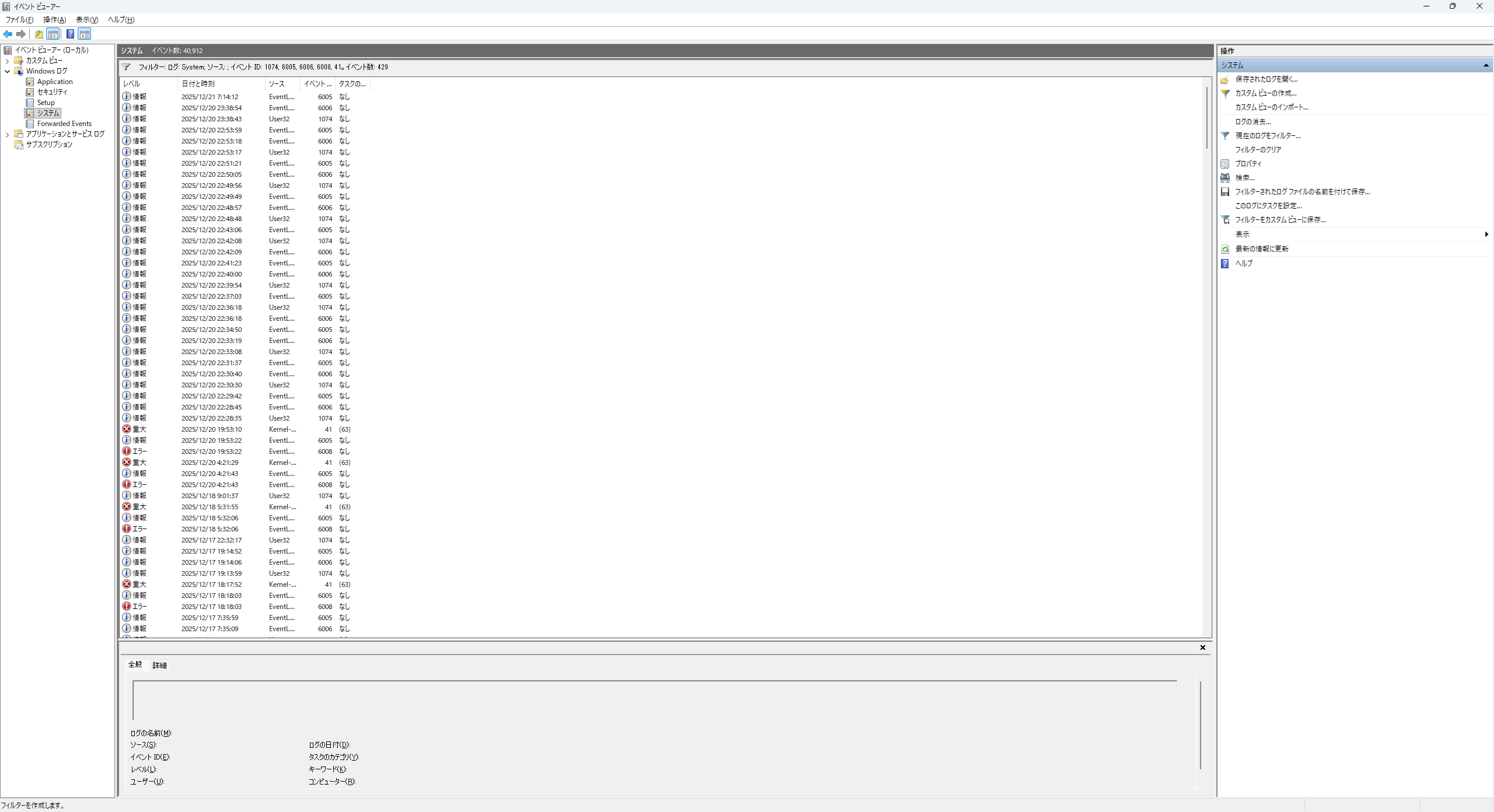
例えばこの画像の場合は状況が改善されていることを示す。だけれども改善される前のログを見るとかなり厳しいのもわかる。あくまで一例に過ぎないがGPUの問題であることが多い。そのため「DDU(Display Driver Uninstaller)」を使ってGPUのドライバを消して安定版を入れなおす必要がある。
※この辺りはエムエスアイコンピュータージャパン | エムエスアイコンピュータージャパンのHPを参考にして行う
かいつまんで書くと「DDU(Display Driver Uninstaller)」をどっかのドライバ(OneDrive非依存ディレクトリ)にインスコし操作して安定ドライバを入れなおす。「DDU(Display Driver Uninstaller)」はPCをセーフモードで作動させてから起動する。その後推奨動作の「削除して再起動」で再起する。
最後に安定ドライバの探し方だが…現時点(記事執筆時点)で私のように「GeForce RTX 4060」使ってるならばGeForceドライバー566.36が良いらしい。このページ☛GeForce Game Ready Driver 566.36 | Windows 11 | NVIDIAにアクセスしてインスコする。また高速スタートアップは一般的に切った方が良い。大概の場合これで解決するはずである。